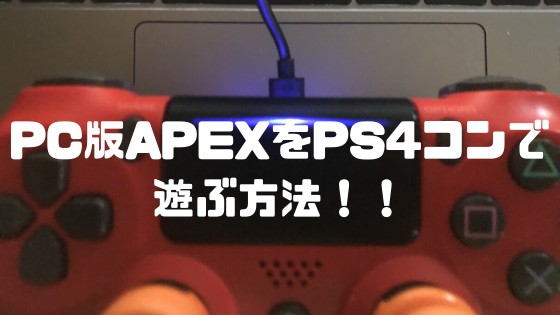
Apex Pc版でコントローラー Ps4パッド を接続する設定方法 反応しない時の対処法は ノリと勢いと北の国から
NACON Wired Compact Controller Esports コンパクトコントローラー PS4/ PC(有線)ブラック 並行輸入品 ¥6,980 ¥6,980 本日、11/4 までにお届け PS4のコントローラーは microUSB と Bluetooth (21 EDR) のどちらかで接続できます。 また、特別な知識もなしに、Windows 7 以降のパソコンであれば、そのままパソコンにPS4コントローラーを接続すればゲーム用のコントローラーとして認識し、使用することができます。 が、しかし そのままではゲームによっては正しく認識しなかったり、タッチパッド部分が
Pc ps4コントローラー 有線 切れる
Pc ps4コントローラー 有線 切れる- どのように対応すれば ps4 コントローラーを有線で pc に接続できますでしょうか。 環境 Windows 10 DUALSHOCK4 B550 taichi 対応したトラブルシューティング ・マウス、キーボードの USB ケーブルの着脱 PS4 コントローラー 六軸センサー 価格:5,080円 6軸センサーで臨場感のあるプレイが可能 軽量・人間工学デザインで疲れにくい 最大16時間持続の長時間バッテリー 最大16時間のバッテリー持続性能と6軸検出システムが搭載されているのが特徴です。 6軸センターは、コントローラーを傾けると画面内の視点も傾き、まるでリアルな戦場にいるような臨場感の

Ps4コントローラー 有線 Pc Usb 有線ゲームパッド 人体工学 2重振動 メルカリ
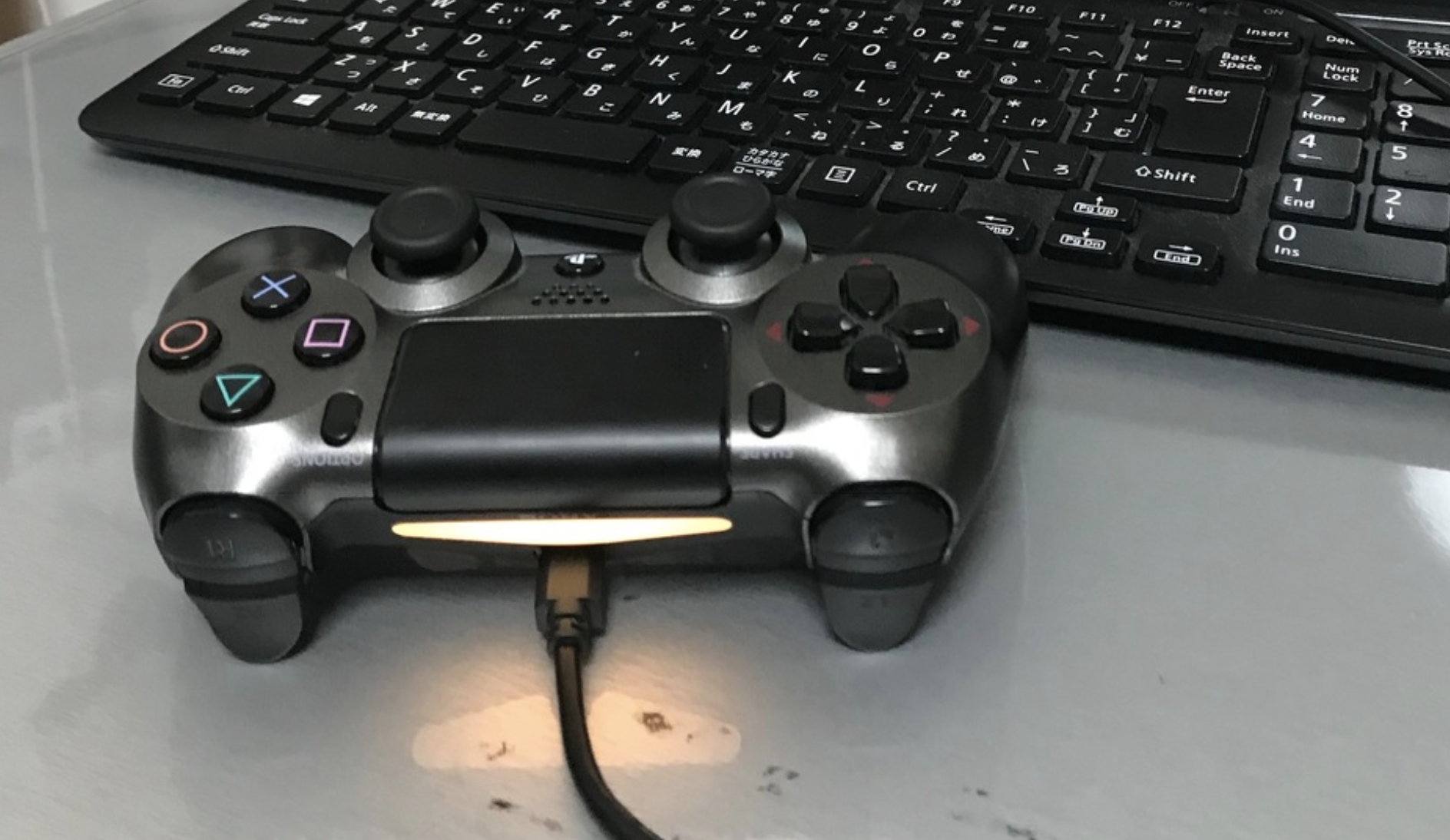
PS4 コントローラー Blitzowl PC コントローラー PS4 Pro/Slim PS3 Win7/8/10 対応 有線 ゲームパッド 二重振動 人体工学 5つ星のうち36 51 ¥2,280 ¥2,280 「DUALSHOCK 4」を有線/無線でWindows PCに接続! PS4コントローラー用シリコンカバーも試してみたPS4コントローラーを有線で接続する場合 PS4コントローラーはMicroUSBケーブルを使用してパソコンに接続することができます。 コントローラーの充電を行う際も、このMicroUSBケーブルが必要になります。 もちろんパソコンで充電することが可能です。 PS4コントローラーを優先で使用する場合は、MicroUSBケーブルで接続するだけで使えるようになります。 ドライバー
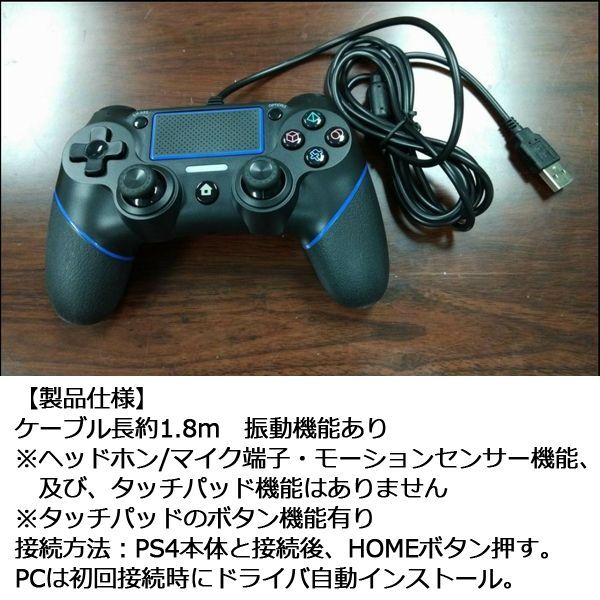
Ps4 コントローラー有線 pc usb 有線ゲームパッド 人体工学 2重振動 ps3 pc ps4対応 接続方法 ps4に接続 usbケーブルでps3本体とこのコントローラーに差し込むhomeボタン(psボタン)を押すとコントローラー左上にあるledライトが点滅し続ける。 コントローラーを有線接続するメリット コントローラーを有線接続させるメリットは無いように見えますが、実際はあります。 大会などでは実は有線接続をしてプレイしているのです、その理由は電波の干渉をなくすためなのですが、電波干渉とは一体どんな事が起きるかですが。 電波干渉が起きてしまうとBluetooth接続しているPS4コントローラーが予期せ どのように対応すれば ps4 コントローラーを有線で pc に接続できますでしょうか。 環境 Windows 10 DUALSHOCK4 B550 taichi 対応したトラブルシューティング ・マウス、キーボードの USB ケーブルの着脱
Pc ps4コントローラー 有線 切れるのギャラリー
各画像をクリックすると、ダウンロードまたは拡大表示できます
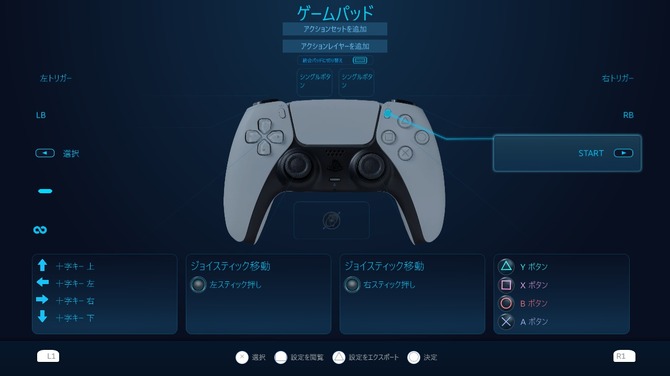
 Ps4コントローラーをsteamで利用する方法 Pcとワイヤレス Or 有線で接続する方法 | 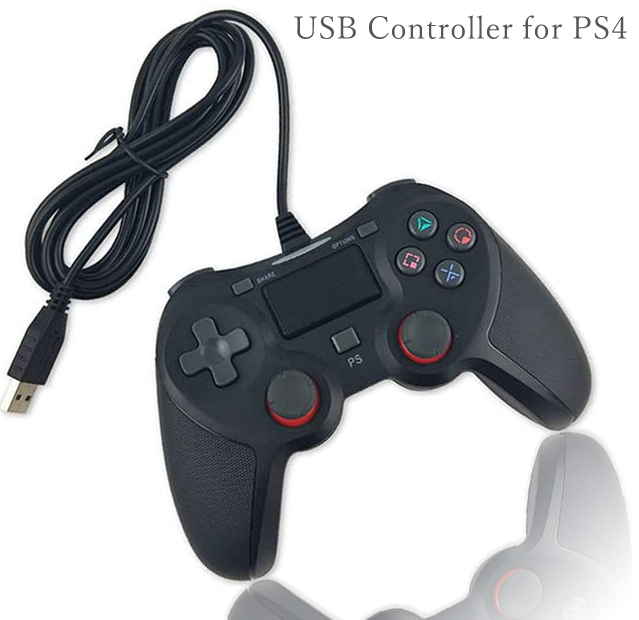 Ps4コントローラーをsteamで利用する方法 Pcとワイヤレス Or 有線で接続する方法 |  Ps4コントローラーをsteamで利用する方法 Pcとワイヤレス Or 有線で接続する方法 |
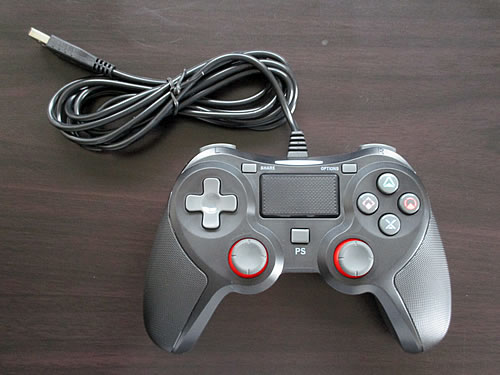 Ps4コントローラーをsteamで利用する方法 Pcとワイヤレス Or 有線で接続する方法 |  Ps4コントローラーをsteamで利用する方法 Pcとワイヤレス Or 有線で接続する方法 |  Ps4コントローラーをsteamで利用する方法 Pcとワイヤレス Or 有線で接続する方法 |
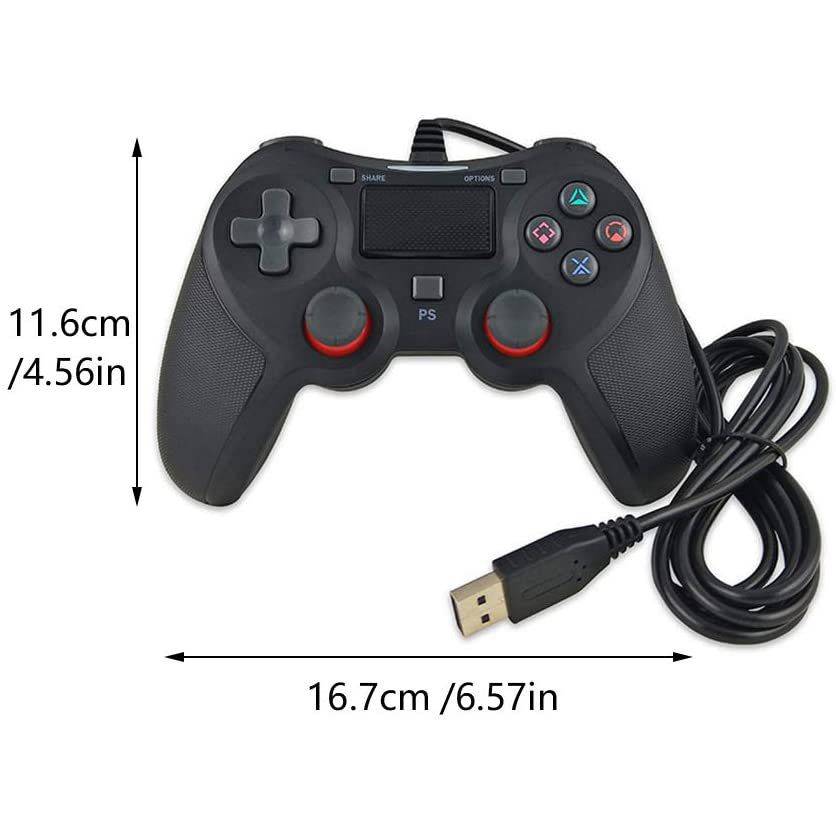 Ps4コントローラーをsteamで利用する方法 Pcとワイヤレス Or 有線で接続する方法 |  Ps4コントローラーをsteamで利用する方法 Pcとワイヤレス Or 有線で接続する方法 |  Ps4コントローラーをsteamで利用する方法 Pcとワイヤレス Or 有線で接続する方法 |
「Pc ps4コントローラー 有線 切れる」の画像ギャラリー、詳細は各画像をクリックしてください。
 Ps4コントローラーをsteamで利用する方法 Pcとワイヤレス Or 有線で接続する方法 | Ps4コントローラーをsteamで利用する方法 Pcとワイヤレス Or 有線で接続する方法 |  Ps4コントローラーをsteamで利用する方法 Pcとワイヤレス Or 有線で接続する方法 |
 Ps4コントローラーをsteamで利用する方法 Pcとワイヤレス Or 有線で接続する方法 |  Ps4コントローラーをsteamで利用する方法 Pcとワイヤレス Or 有線で接続する方法 |  Ps4コントローラーをsteamで利用する方法 Pcとワイヤレス Or 有線で接続する方法 |
 Ps4コントローラーをsteamで利用する方法 Pcとワイヤレス Or 有線で接続する方法 |  Ps4コントローラーをsteamで利用する方法 Pcとワイヤレス Or 有線で接続する方法 |  Ps4コントローラーをsteamで利用する方法 Pcとワイヤレス Or 有線で接続する方法 |
「Pc ps4コントローラー 有線 切れる」の画像ギャラリー、詳細は各画像をクリックしてください。
 Ps4コントローラーをsteamで利用する方法 Pcとワイヤレス Or 有線で接続する方法 | Ps4コントローラーをsteamで利用する方法 Pcとワイヤレス Or 有線で接続する方法 |  Ps4コントローラーをsteamで利用する方法 Pcとワイヤレス Or 有線で接続する方法 |
 Ps4コントローラーをsteamで利用する方法 Pcとワイヤレス Or 有線で接続する方法 |  Ps4コントローラーをsteamで利用する方法 Pcとワイヤレス Or 有線で接続する方法 |  Ps4コントローラーをsteamで利用する方法 Pcとワイヤレス Or 有線で接続する方法 |
 Ps4コントローラーをsteamで利用する方法 Pcとワイヤレス Or 有線で接続する方法 | Ps4コントローラーをsteamで利用する方法 Pcとワイヤレス Or 有線で接続する方法 |  Ps4コントローラーをsteamで利用する方法 Pcとワイヤレス Or 有線で接続する方法 |
「Pc ps4コントローラー 有線 切れる」の画像ギャラリー、詳細は各画像をクリックしてください。
 Ps4コントローラーをsteamで利用する方法 Pcとワイヤレス Or 有線で接続する方法 |  Ps4コントローラーをsteamで利用する方法 Pcとワイヤレス Or 有線で接続する方法 |  Ps4コントローラーをsteamで利用する方法 Pcとワイヤレス Or 有線で接続する方法 |
  Ps4コントローラーをsteamで利用する方法 Pcとワイヤレス Or 有線で接続する方法 |  Ps4コントローラーをsteamで利用する方法 Pcとワイヤレス Or 有線で接続する方法 |
 Ps4コントローラーをsteamで利用する方法 Pcとワイヤレス Or 有線で接続する方法 | Ps4コントローラーをsteamで利用する方法 Pcとワイヤレス Or 有線で接続する方法 |  Ps4コントローラーをsteamで利用する方法 Pcとワイヤレス Or 有線で接続する方法 |
「Pc ps4コントローラー 有線 切れる」の画像ギャラリー、詳細は各画像をクリックしてください。
 Ps4コントローラーをsteamで利用する方法 Pcとワイヤレス Or 有線で接続する方法 |  Ps4コントローラーをsteamで利用する方法 Pcとワイヤレス Or 有線で接続する方法 |  Ps4コントローラーをsteamで利用する方法 Pcとワイヤレス Or 有線で接続する方法 |
 Ps4コントローラーをsteamで利用する方法 Pcとワイヤレス Or 有線で接続する方法 |  Ps4コントローラーをsteamで利用する方法 Pcとワイヤレス Or 有線で接続する方法 |  Ps4コントローラーをsteamで利用する方法 Pcとワイヤレス Or 有線で接続する方法 |
 Ps4コントローラーをsteamで利用する方法 Pcとワイヤレス Or 有線で接続する方法 |  Ps4コントローラーをsteamで利用する方法 Pcとワイヤレス Or 有線で接続する方法 | Ps4コントローラーをsteamで利用する方法 Pcとワイヤレス Or 有線で接続する方法 |
「Pc ps4コントローラー 有線 切れる」の画像ギャラリー、詳細は各画像をクリックしてください。
 Ps4コントローラーをsteamで利用する方法 Pcとワイヤレス Or 有線で接続する方法 |  Ps4コントローラーをsteamで利用する方法 Pcとワイヤレス Or 有線で接続する方法 |  Ps4コントローラーをsteamで利用する方法 Pcとワイヤレス Or 有線で接続する方法 |
 Ps4コントローラーをsteamで利用する方法 Pcとワイヤレス Or 有線で接続する方法 |  Ps4コントローラーをsteamで利用する方法 Pcとワイヤレス Or 有線で接続する方法 |  Ps4コントローラーをsteamで利用する方法 Pcとワイヤレス Or 有線で接続する方法 |
 Ps4コントローラーをsteamで利用する方法 Pcとワイヤレス Or 有線で接続する方法 | 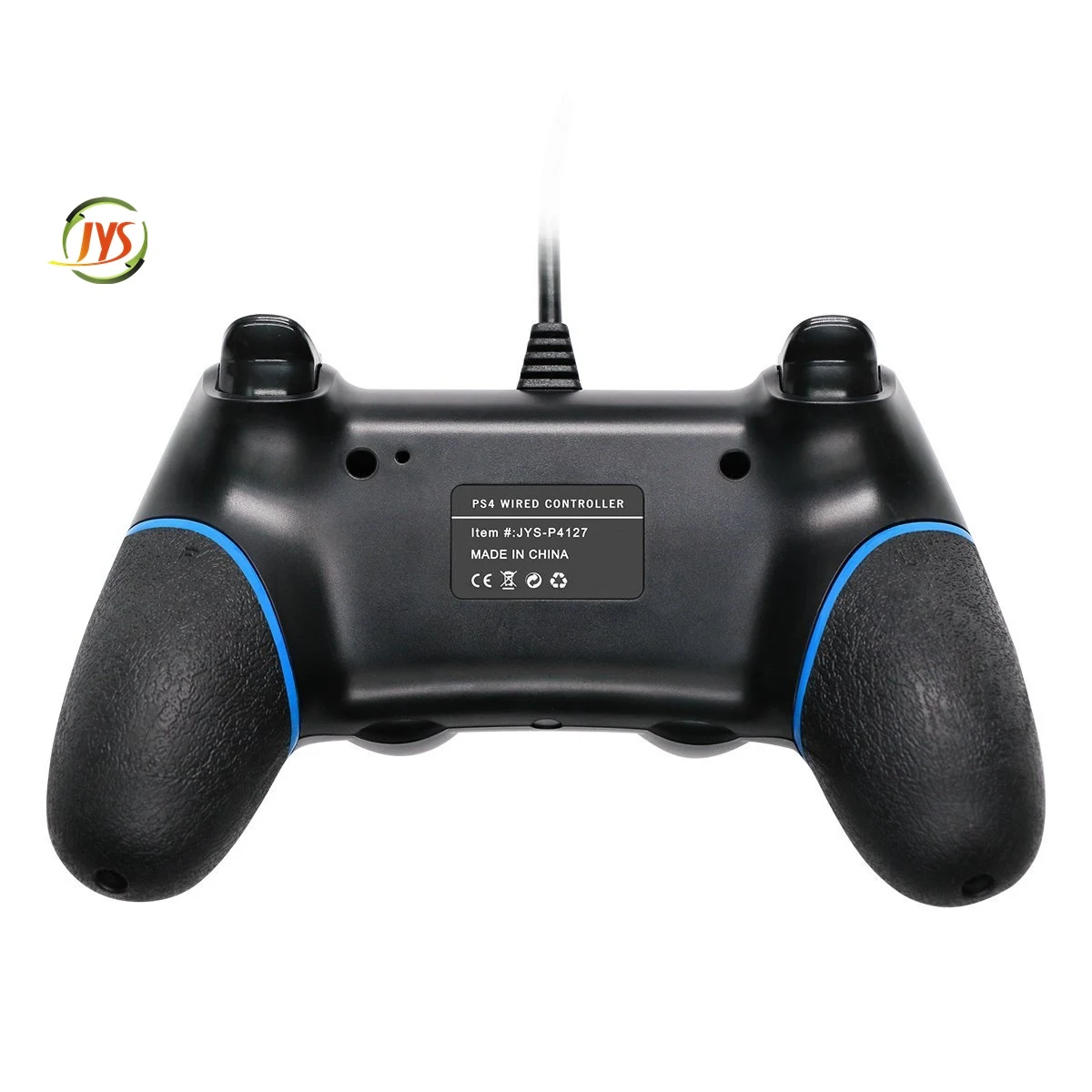 Ps4コントローラーをsteamで利用する方法 Pcとワイヤレス Or 有線で接続する方法 |  Ps4コントローラーをsteamで利用する方法 Pcとワイヤレス Or 有線で接続する方法 |
「Pc ps4コントローラー 有線 切れる」の画像ギャラリー、詳細は各画像をクリックしてください。
 Ps4コントローラーをsteamで利用する方法 Pcとワイヤレス Or 有線で接続する方法 |  Ps4コントローラーをsteamで利用する方法 Pcとワイヤレス Or 有線で接続する方法 |  Ps4コントローラーをsteamで利用する方法 Pcとワイヤレス Or 有線で接続する方法 |
  Ps4コントローラーをsteamで利用する方法 Pcとワイヤレス Or 有線で接続する方法 | 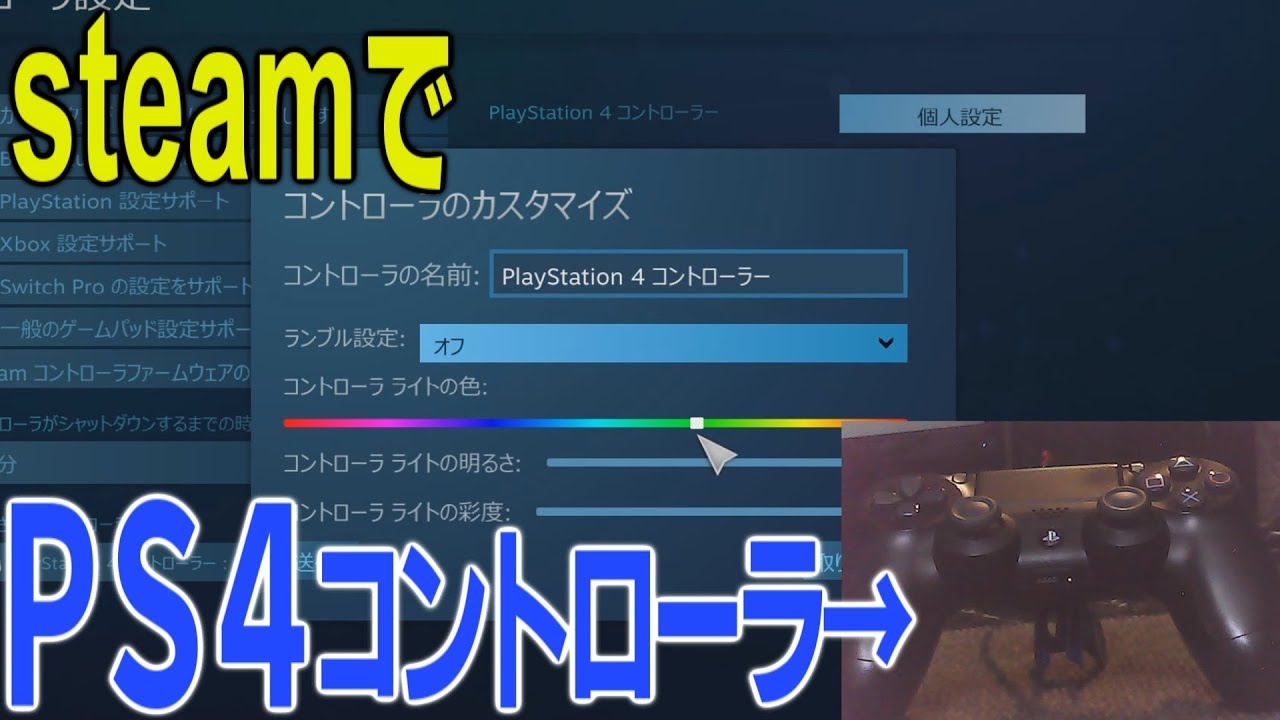 Ps4コントローラーをsteamで利用する方法 Pcとワイヤレス Or 有線で接続する方法 |
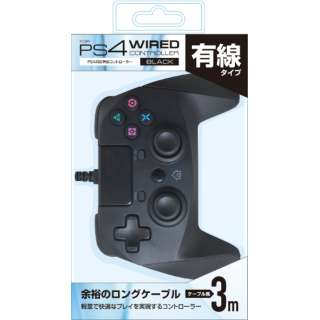 Ps4コントローラーをsteamで利用する方法 Pcとワイヤレス Or 有線で接続する方法 | Ps4コントローラーをsteamで利用する方法 Pcとワイヤレス Or 有線で接続する方法 |  Ps4コントローラーをsteamで利用する方法 Pcとワイヤレス Or 有線で接続する方法 |
「Pc ps4コントローラー 有線 切れる」の画像ギャラリー、詳細は各画像をクリックしてください。
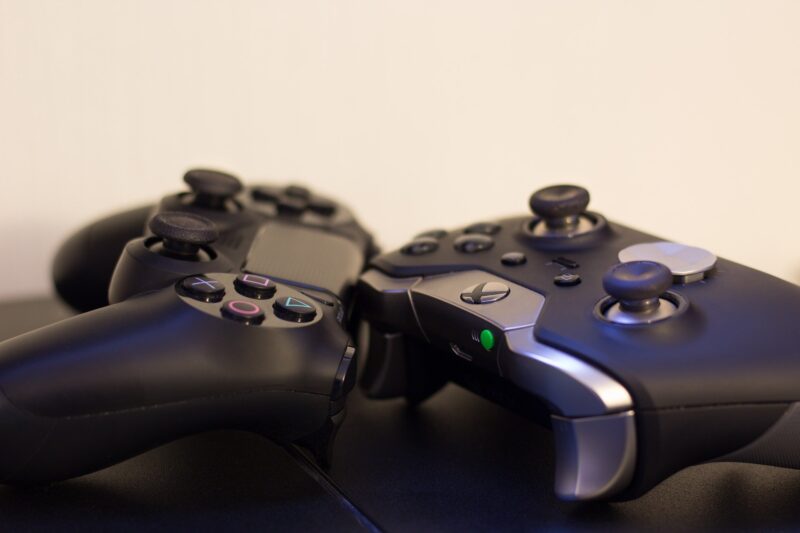 Ps4コントローラーをsteamで利用する方法 Pcとワイヤレス Or 有線で接続する方法 | Ps4コントローラーをsteamで利用する方法 Pcとワイヤレス Or 有線で接続する方法 |  Ps4コントローラーをsteamで利用する方法 Pcとワイヤレス Or 有線で接続する方法 |
 Ps4コントローラーをsteamで利用する方法 Pcとワイヤレス Or 有線で接続する方法 |  Ps4コントローラーをsteamで利用する方法 Pcとワイヤレス Or 有線で接続する方法 |  Ps4コントローラーをsteamで利用する方法 Pcとワイヤレス Or 有線で接続する方法 |
  Ps4コントローラーをsteamで利用する方法 Pcとワイヤレス Or 有線で接続する方法 |  Ps4コントローラーをsteamで利用する方法 Pcとワイヤレス Or 有線で接続する方法 |
「Pc ps4コントローラー 有線 切れる」の画像ギャラリー、詳細は各画像をクリックしてください。
 Ps4コントローラーをsteamで利用する方法 Pcとワイヤレス Or 有線で接続する方法 | 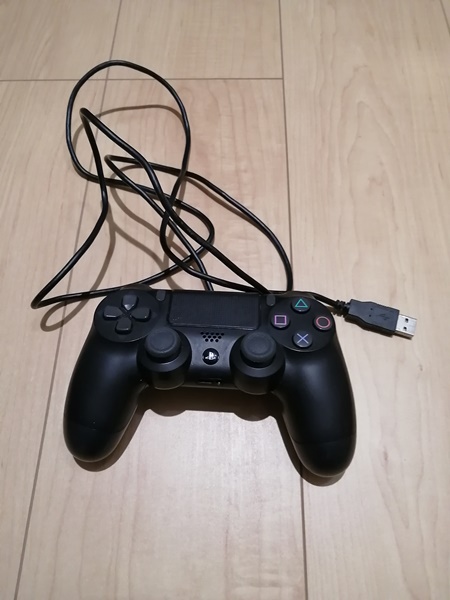 Ps4コントローラーをsteamで利用する方法 Pcとワイヤレス Or 有線で接続する方法 | 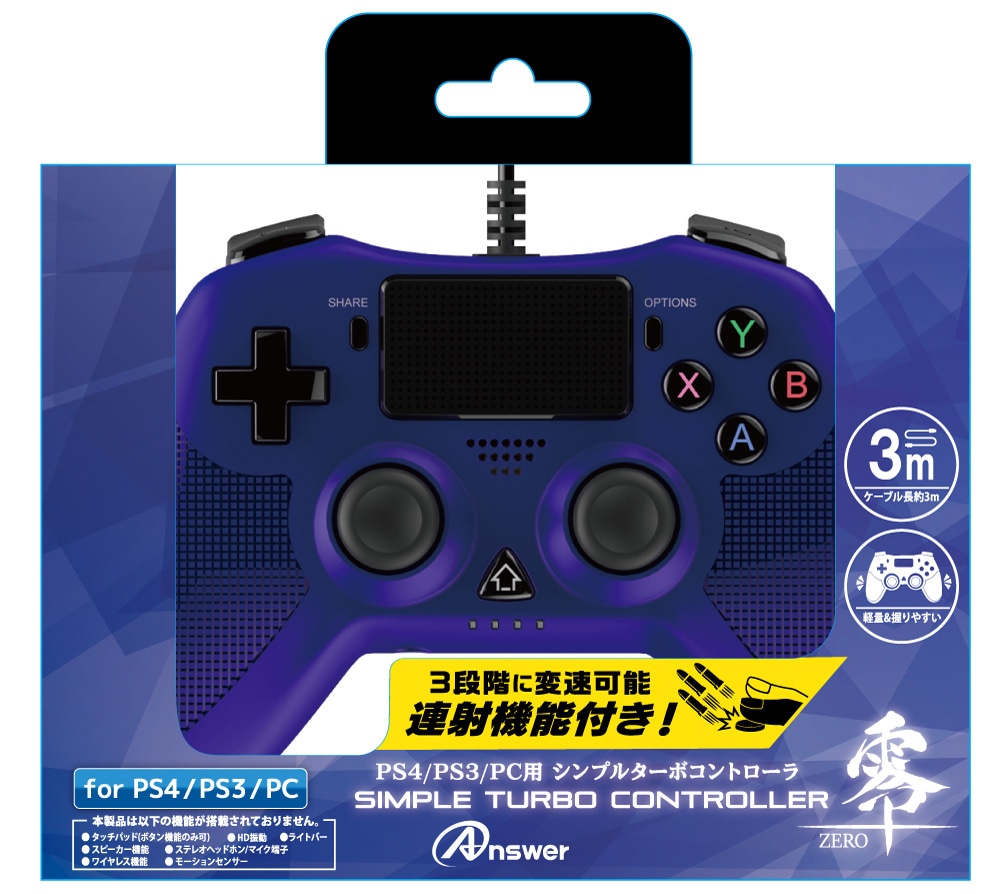 Ps4コントローラーをsteamで利用する方法 Pcとワイヤレス Or 有線で接続する方法 |
 Ps4コントローラーをsteamで利用する方法 Pcとワイヤレス Or 有線で接続する方法 | 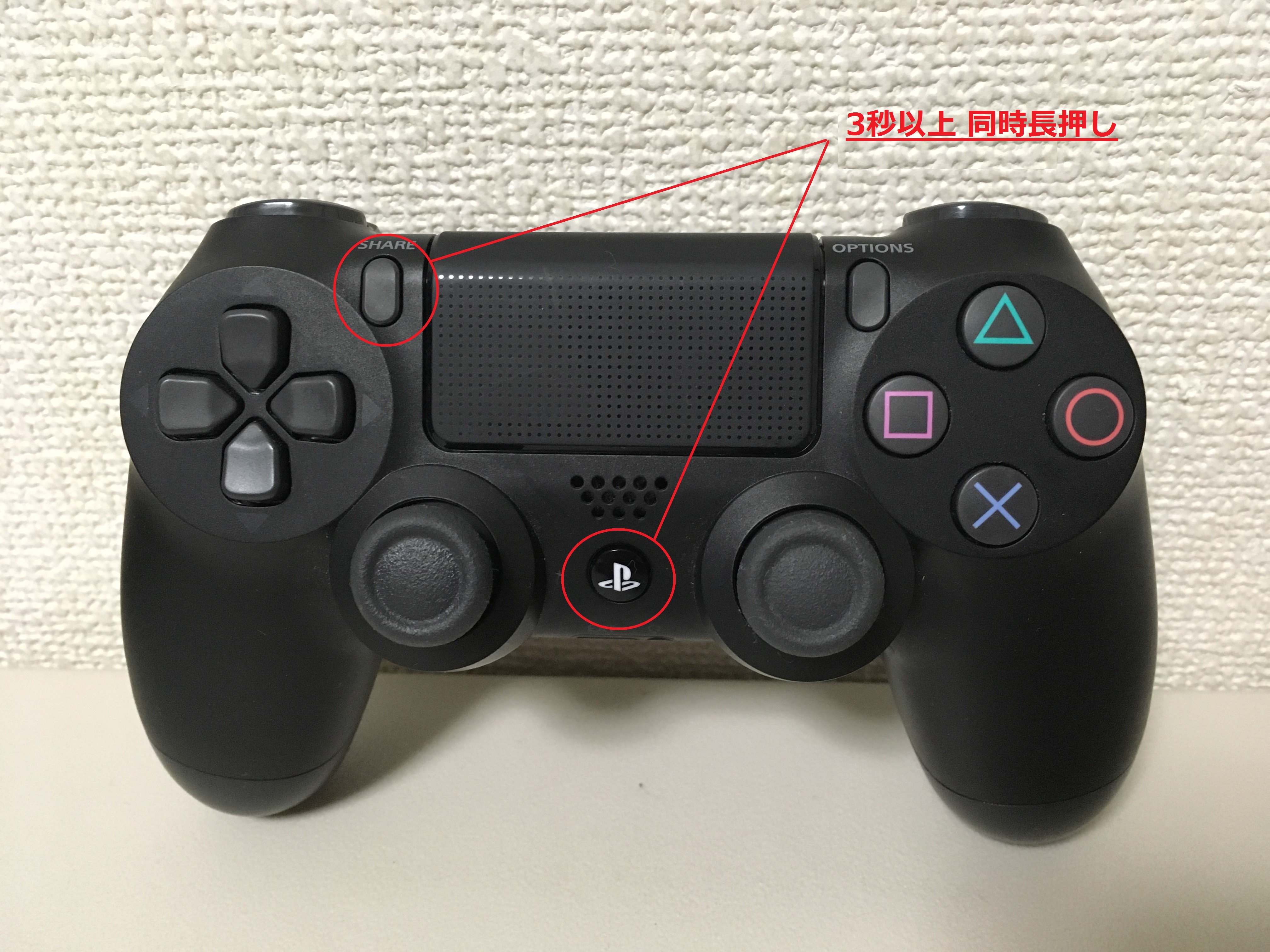 Ps4コントローラーをsteamで利用する方法 Pcとワイヤレス Or 有線で接続する方法 |  Ps4コントローラーをsteamで利用する方法 Pcとワイヤレス Or 有線で接続する方法 |
 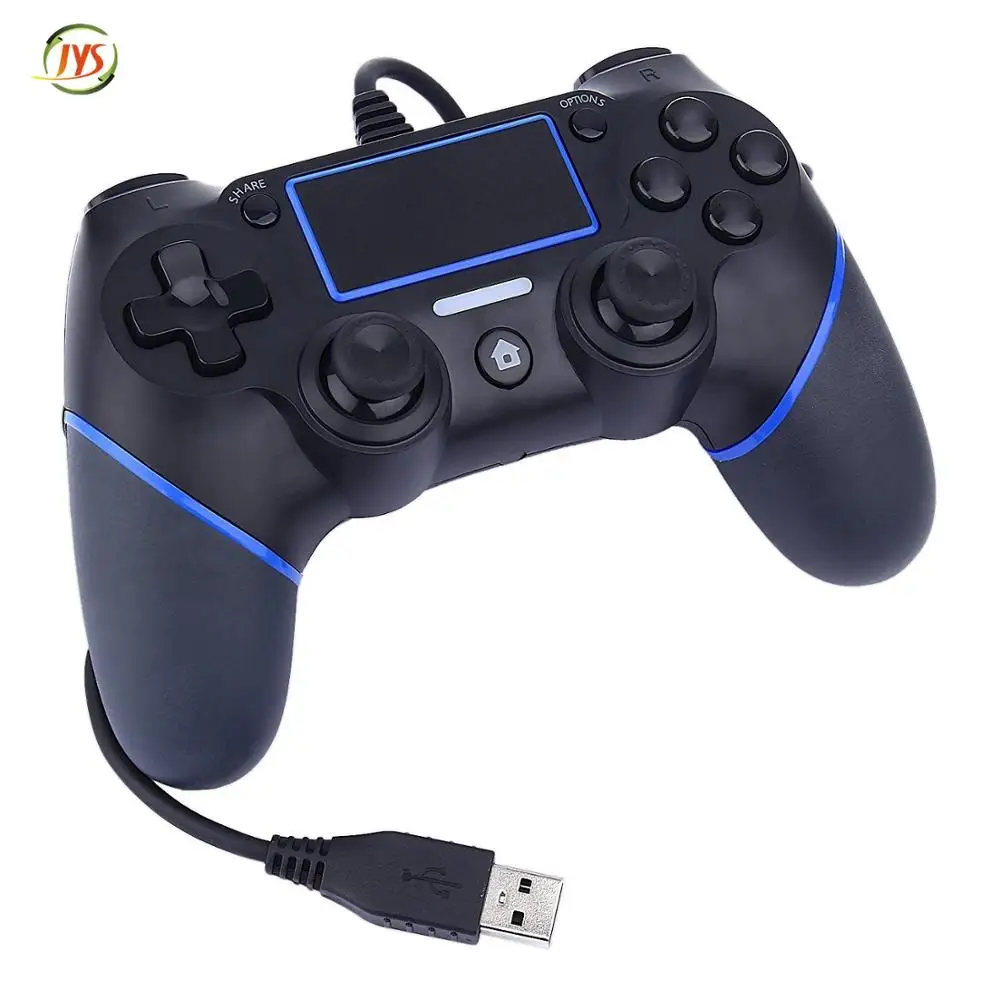 Ps4コントローラーをsteamで利用する方法 Pcとワイヤレス Or 有線で接続する方法 |  Ps4コントローラーをsteamで利用する方法 Pcとワイヤレス Or 有線で接続する方法 |
「Pc ps4コントローラー 有線 切れる」の画像ギャラリー、詳細は各画像をクリックしてください。
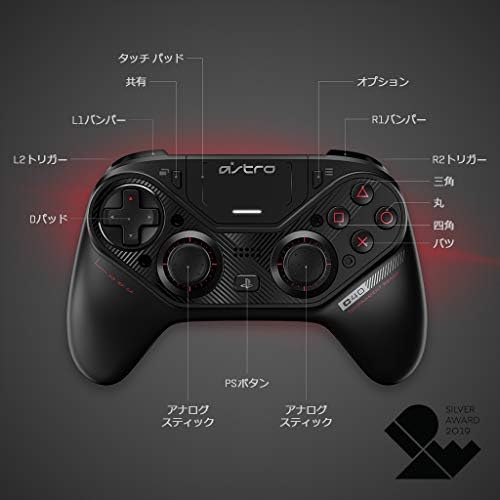 Ps4コントローラーをsteamで利用する方法 Pcとワイヤレス Or 有線で接続する方法 | 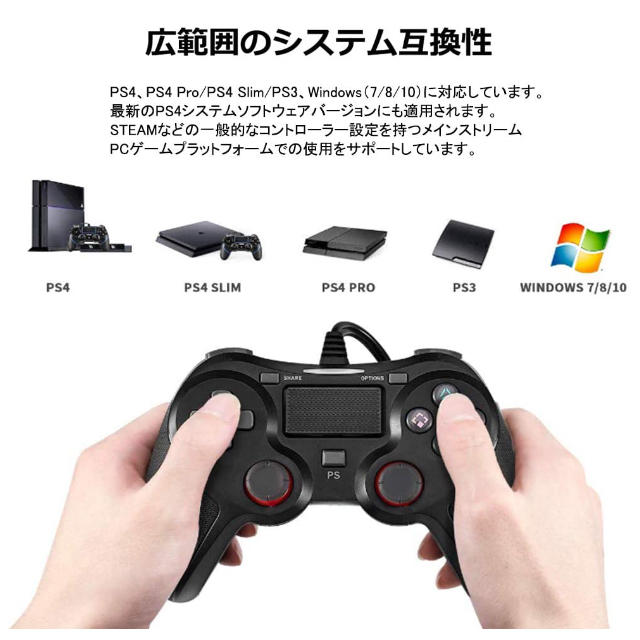 Ps4コントローラーをsteamで利用する方法 Pcとワイヤレス Or 有線で接続する方法 | 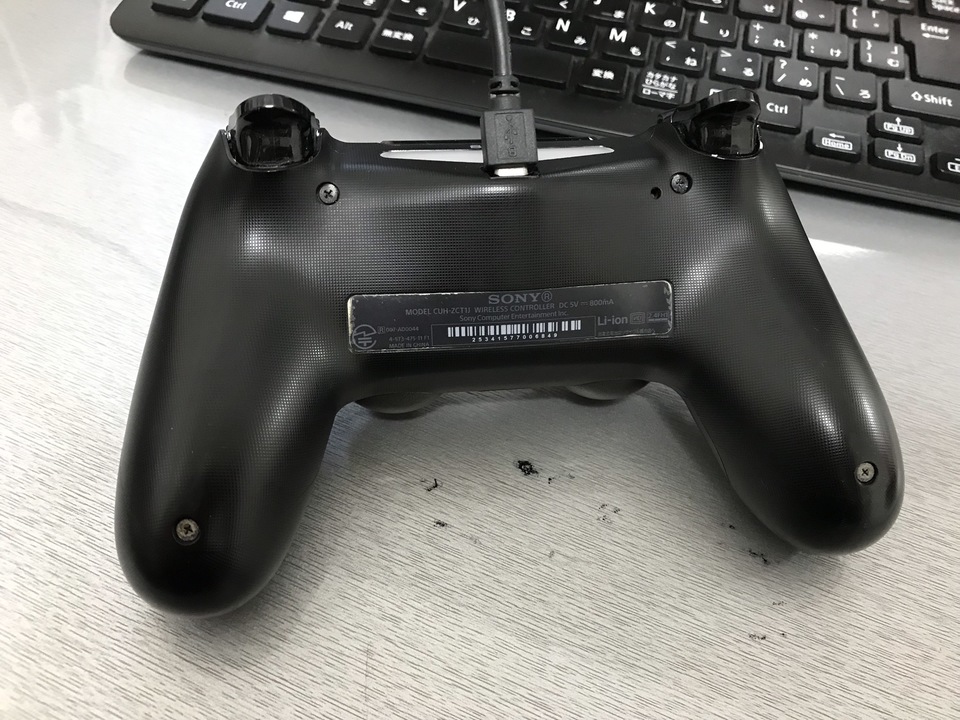 Ps4コントローラーをsteamで利用する方法 Pcとワイヤレス Or 有線で接続する方法 |
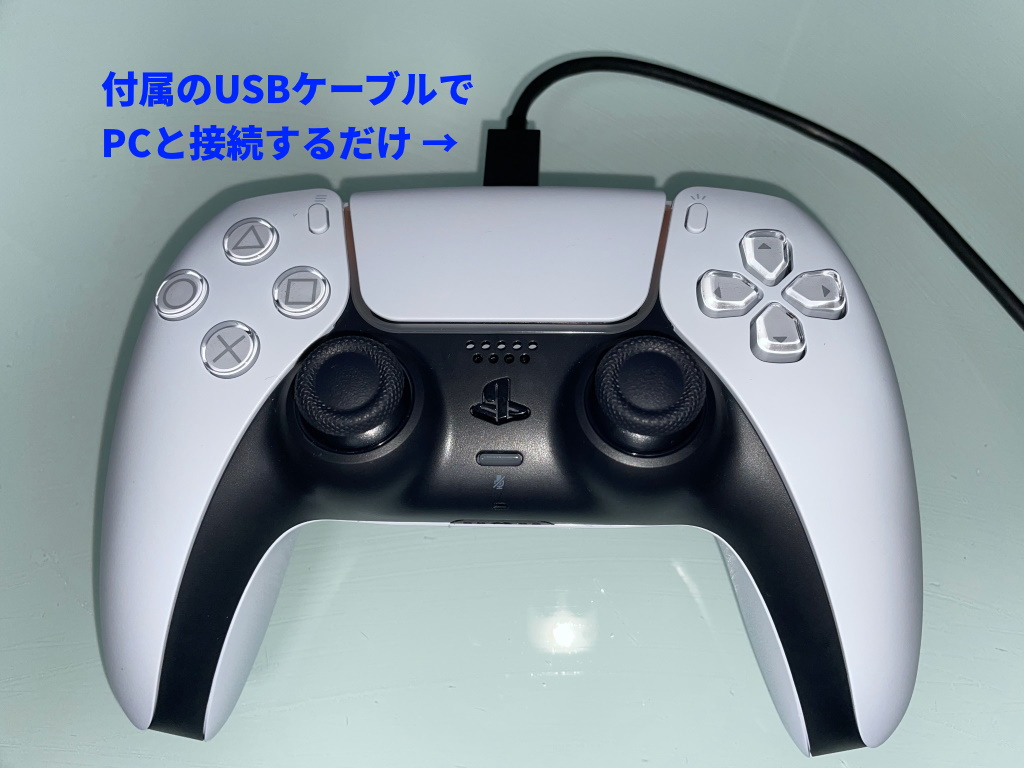 Ps4コントローラーをsteamで利用する方法 Pcとワイヤレス Or 有線で接続する方法 | 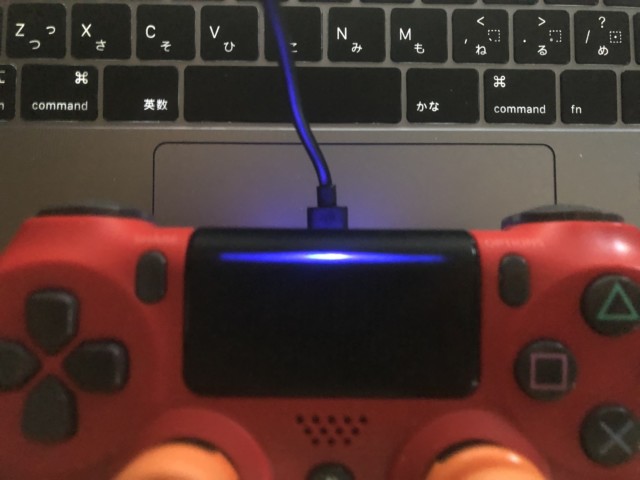 Ps4コントローラーをsteamで利用する方法 Pcとワイヤレス Or 有線で接続する方法 | 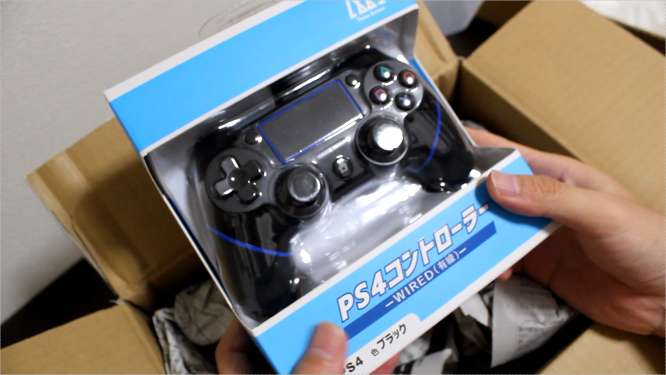 Ps4コントローラーをsteamで利用する方法 Pcとワイヤレス Or 有線で接続する方法 |
 Ps4コントローラーをsteamで利用する方法 Pcとワイヤレス Or 有線で接続する方法 | 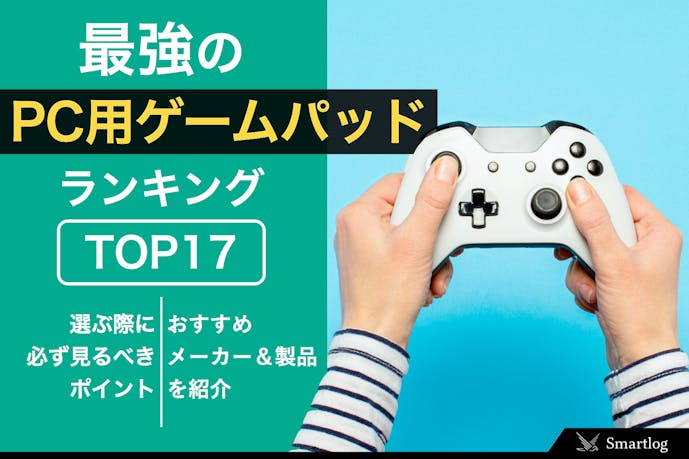 Ps4コントローラーをsteamで利用する方法 Pcとワイヤレス Or 有線で接続する方法 | 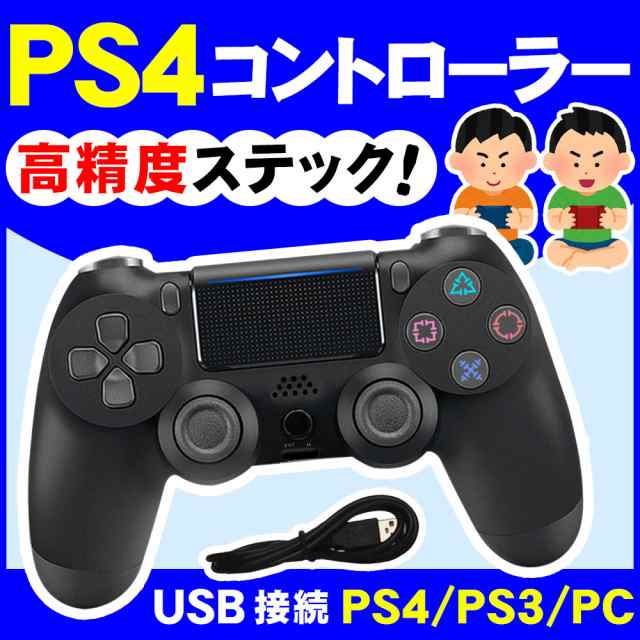 Ps4コントローラーをsteamで利用する方法 Pcとワイヤレス Or 有線で接続する方法 |
「Pc ps4コントローラー 有線 切れる」の画像ギャラリー、詳細は各画像をクリックしてください。
 Ps4コントローラーをsteamで利用する方法 Pcとワイヤレス Or 有線で接続する方法 |  Ps4コントローラーをsteamで利用する方法 Pcとワイヤレス Or 有線で接続する方法 |  Ps4コントローラーをsteamで利用する方法 Pcとワイヤレス Or 有線で接続する方法 |
 Ps4コントローラーをsteamで利用する方法 Pcとワイヤレス Or 有線で接続する方法 | 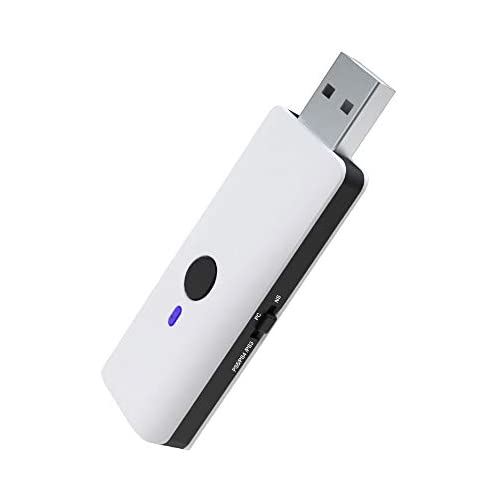 Ps4コントローラーをsteamで利用する方法 Pcとワイヤレス Or 有線で接続する方法 | Ps4コントローラーをsteamで利用する方法 Pcとワイヤレス Or 有線で接続する方法 |
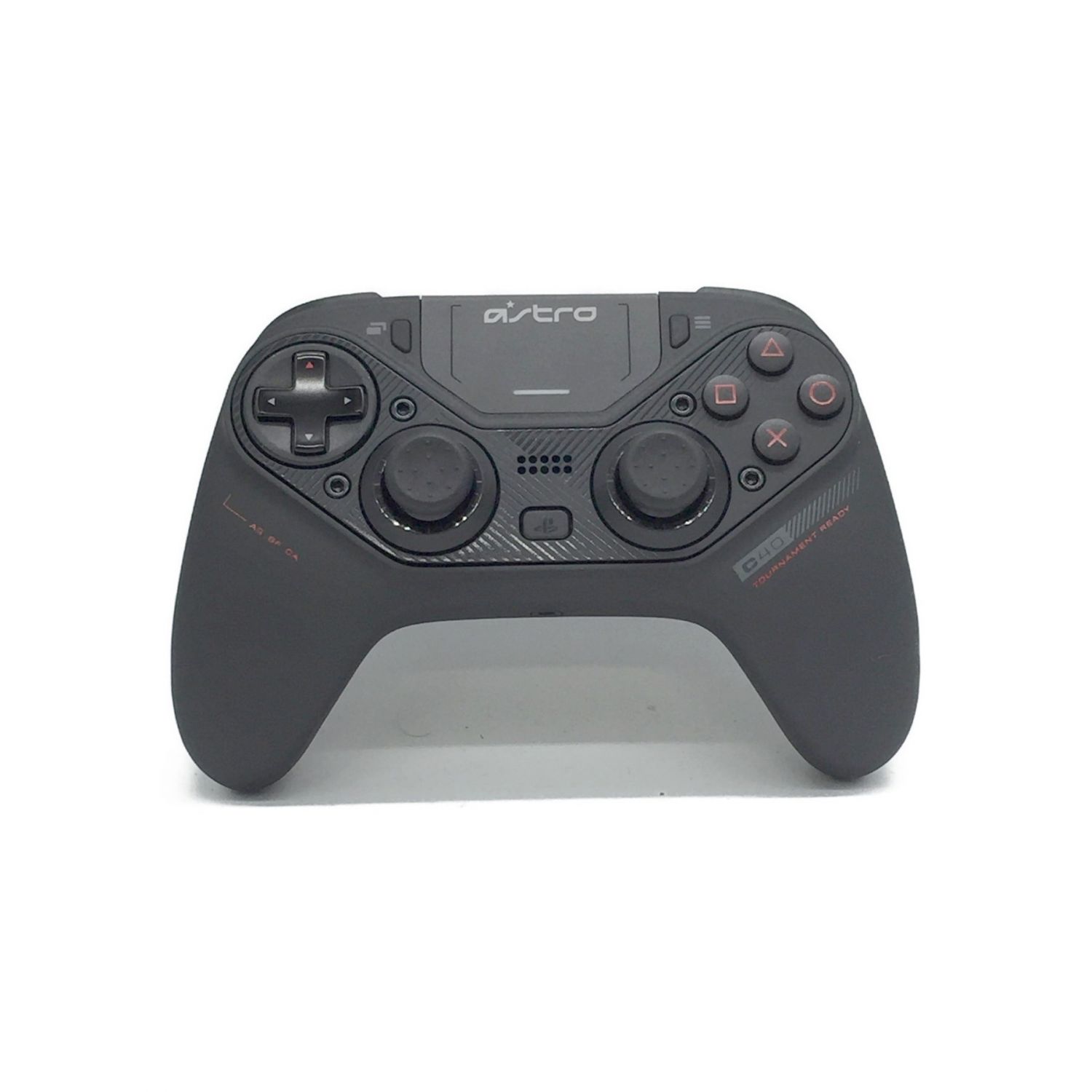 Ps4コントローラーをsteamで利用する方法 Pcとワイヤレス Or 有線で接続する方法 |  Ps4コントローラーをsteamで利用する方法 Pcとワイヤレス Or 有線で接続する方法 | 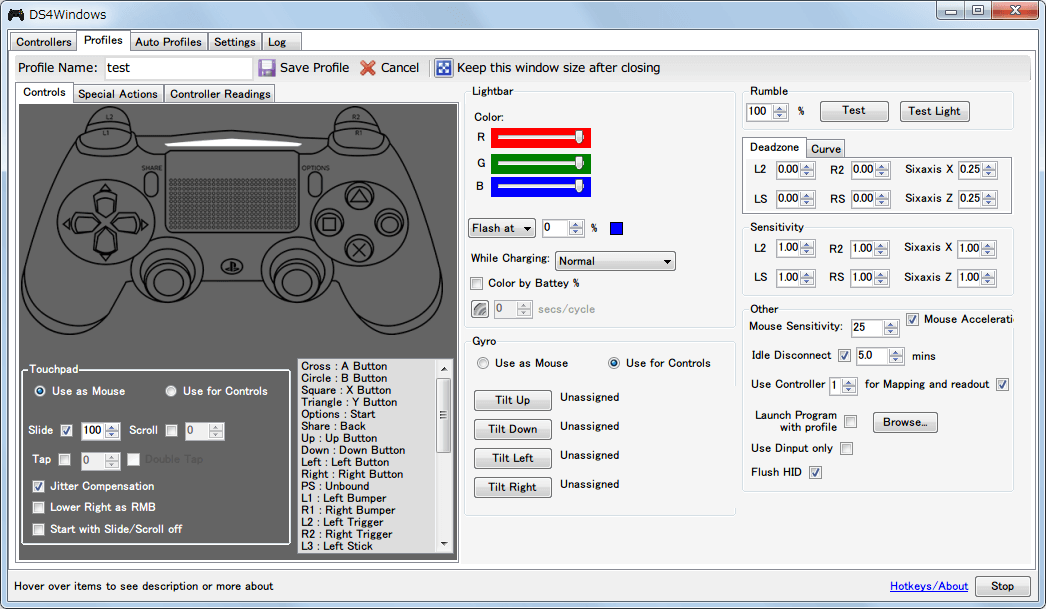 Ps4コントローラーをsteamで利用する方法 Pcとワイヤレス Or 有線で接続する方法 |
「Pc ps4コントローラー 有線 切れる」の画像ギャラリー、詳細は各画像をクリックしてください。
 Ps4コントローラーをsteamで利用する方法 Pcとワイヤレス Or 有線で接続する方法 |  Ps4コントローラーをsteamで利用する方法 Pcとワイヤレス Or 有線で接続する方法 |  Ps4コントローラーをsteamで利用する方法 Pcとワイヤレス Or 有線で接続する方法 |
 Ps4コントローラーをsteamで利用する方法 Pcとワイヤレス Or 有線で接続する方法 |  Ps4コントローラーをsteamで利用する方法 Pcとワイヤレス Or 有線で接続する方法 |
メーカー:ELECOM (エレコム) 備わっている機能:振動機能、連射機能 タイプ:有線 対応機種:Windows 10、Windows 81、Windows 7 (SP1)、Windows Vista (SP2)、Windows XP (SP3) おすすめの有線ゲームパッド4 GameSir T1 コントローラー PC有線タイプ PCだけでなくテレビ、android、スマホ、タブレットにも接続対応可能なゲームパッドが『GameSir T1 コントローPs4コントローラー/dualshock4になってから、以前のps3までとちがい簡単に格段にパソコンで無線でも有線でも使いやすくなったキュね カヲル じゃ今日は、PS4コントローラー/DUALSHOCK4 のパソコンに接続する方法について語ってみようかな
Incoming Term: pc ps4コントローラー 有線 接続, pc ps4コントローラー 有線, pc ps4コントローラー 有線 切れる, pc ps4コントローラー 有線 解除, pc ps4コントローラー 有線 使用,


0 件のコメント:
コメントを投稿